TUTORIAL ROOT ANDROID MENGGUNAKAN ROOT GENIUS MOBILE


Halo sahabat figmalogy!
Bertemu kembali dengan saya di blog kesayangan kita :D, yup untuk kali ini kita akan membahas tentang masalah "ROOT" lagi, apa itu root yaa? Kalau sobat ingin tau silahkan klik disini biar cepat :D.
Berhubungan saya masih suka mengenai hal-hal yang berbau  root, kali ini saya akan membagikan TUTORIAL ROOT ANDROID MENGGUNAKAN ROOT GENIUS MOBILE.


Bahan apa saja yang dibutuhkan untuk TUTORIAL ROOT ANDROID MENGGUNAKAN ROOT GENIUS MOBILE :

  1. ROOTGENIUS.apk
  2. Teh Hangat untuk menemani sobat :D
Yup tanpa basa-basi lagi langsung kita mulai tutorialnya!


1.  Aktifkan Sumber Tak Dikenal agar bisa install aplikasi diluar playstore, caranya Setting> Security> Unknown Source. 
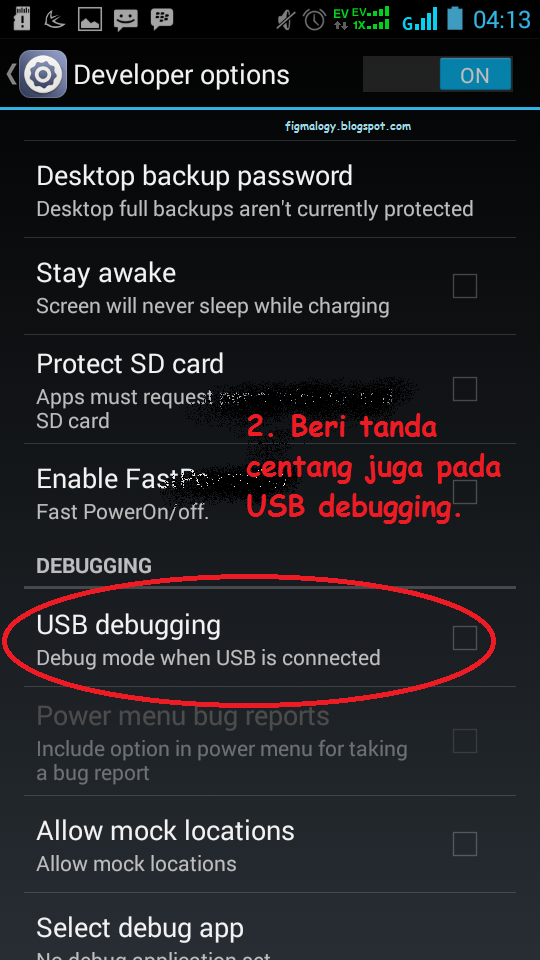

2. Aktifkan USB Debugging, Pergi ke Settings> Developer Options > Centang USB Debugging.
Jika belum muncul Developer Options di Pengaturan/Setting, pergi ke Setting> About Phone>tekan build number berkali-kali sampai muncul pemberitahuan menjadi pengembang, lalu lakukan langkah sebelumnya.


3. Unduh RootGenius.apk lalu install aplikasi RootGenius.apk.


4. Tekan pada bagian lingkaran diatas, maka proses root akan dimulai


5. Proses root sedang berjalanJika muncul permintaan install aplikasi root tekan install.


6. Jika root berhasil akan muncul gambar seperti diatas


7. Restart Perangkat, maka akan ada satu aplikasi baru yaitu KINGUSER. Sekarang sobat sudah bisa menggunakan aplikasi root (contoh : Game killer)

Perangkat yang berhasil diroot menggunakan Root Genius Mobile :
  • Galaxy S Advance i9070
  • Galaxy Young S6310
  • Galaxy Grand Duos GT-i9082
  • Galaxy Chat
  • Smartfren Tab 7,0
  • Andromax V2
  • Galaxy S3 GT-I9300
  • Galaxy Note 2 Kitkat
  • Lenovo A3300
  • Lenovo S880
  • Oppo R2001
  • Mito A77
Source : www.mumulala.blogspot.com

Sekian Tutorial Root Menggunakan Root Genius Mobile
Jika ada pertanyaan silahkan comment dibawah ya sobat :D
Jangan lupa untuk klik share dan bergabung dengan kami di blog kita figmalogy :D
Dan jangan lupa untuk like Fans Page kami  di : www.facebook.com/figmalogy
READ MORE - TUTORIAL ROOT ANDROID MENGGUNAKAN ROOT GENIUS MOBILE

CARA INSTAL DRIVER ANDROID UNTUK SEMUA MEREK PONSEL


Untuk menghubungkan ponsel ataupun tablet Android ke PC, dibutuhkan driver yang sesuai supaya komputer dapat mengenali perangkat Android yang sedang terkoneksi. Di luar sana terdapat puluhan hingga ratusan merek ponsel dan tablet Android, menemukan driver yang tepat terkadang menjadi kesulitan tersendiri. Namun, ada sebuah trik sederhana untuk memperoleh driver dari smartphone ataupun tablet Android yang sesuai untuk hampir semua perangkat yang tersedia di pasar saat ini.
install driver Android
Cara ini telah Teknovaganza uji menggunakan beberapa smartphone dan tablet Android merek lokal yang kami hubungkan dengan komputer yang menjalankan OS Windows 7. Figmalogy yakin bahwa metode ini juga bisa berjalan untuk perangkat Android lain, dan untuk komputer dengan OS Windows XP ataupun Windows 8.
Untuk memulainya, silahkan ikuti langkah-langkah sederhana di bawah ini:

CARA INSTAL DRIVER ANDROID DI PC

  1. Download PdaNet →disini←(PdaNet merupakan sebuah aplikasi gratis untuk berbagi koneksi internet antara perangkat Android dan PC via kabel USB, besar file PdaNet 4.7MB)
  2. Jika ponsel/tablet Android masih terhubung dengan PC, lepaskan kabel USB dari komputer . Kemudian lakukan proses instalasi.
    Pada tahapan ini, jika sebelumnya kamu telah menginstal driver, akan muncul jendela pop-up yang menawarkan; apakah kamu akan mempertahankan driver lama atau menginstal ulang menggunakan PdaNet. Klik saja ‘Yes’ untuk melanjutkan.
  3. Pada jendela pop-up, pilih vendor perangkat Android yang sesuai. Jika kamu tidak yakin atau merek perangkat Android tidak ada dalam daftar, pilih saja ‘other’.
  4. Akan muncul sebuah jendela peringatan “Windows can’t verify the publisher of this driver software”. Jangan cemas, klik saja “Install this driver software anyway” untuk melanjutkan.
    Catatan: jendela peringatan ini bisa muncul beberapa kali.
  5. PdaNet akan meminta untuk menghubungkan perangkat Android ke PC menggunakan kabel USB. Sebelum menghubungkannya, perhatikan bahwa:
    • Perangkat Android harus dalam mode “Debug USB” (masuk Pengaturan –> Pilihan pengembang –> centang pada kotak Debug USB)
    • Jika muncul jendela “New Hardware Wizard”, pilih “Install the software automatically”.
  6. PdaNet dan driver perangkat Android kamu selesai diinstal.

Dengan cara ini, kamu dapat menginstal driver yang diperlukan untuk perangkat Android yang hendak dihubungkan dengan PC menggunakan kabel USB. Setelah instalasi driver selesai, kamu bisa menghapus / uninstall PdaNet dari komputer tanpa harus khawatir kehilangan driver.
Bagaimana, Mudah bukan?

READ MORE - CARA INSTAL DRIVER ANDROID UNTUK SEMUA MEREK PONSEL

Sinopsis dan Karakter Dari Boruto The Movie!

Kisah petualangan ninja Naruto emang gak ada habisnya ya sobat figmalogy? Setelah naruto dkk mengalahkan kaguya ootsuki di anime naruto shippuden,membuat keluarga kecil yang bahagia dengan hinata di film The Last,kini giliran Boruto uzumaki,putra sulung naruto yang Beraksi!! Untuk penjelasan movie lihat dibawah ya ^^


Singkat cerita.Setelah Naruto menikah dengan Hinata dan menjadi nanadaime hokage,ia memiliki 2 anak,yaitu Boruto Dan Himawari,Film ini sendiri menceritakan tentang petualangan ninja Boruto dan Temannya,Sarada,dalam menghadapi ujian chuunin dan musuh yang kembali mengancam,Boruto marah kepada sang ayah karena dia selalu mengurus desa dan jarang mengurus dirinya,dia pun berlatih pada teman baik ayahnya,yup benar,Uchiha Sasuke.

.Karakter" boruto the movie antara lain:
-Uzumaki Boruto:: anak dari Uzumaki naruto dan Uzumaki hinata,membenci sang ayah dan berlatih pada sasuke

-Uzumaki Himawari::  anak kedua dari naruto dan adik kandung boruto,sepertinya mewarisi kekuatan sang ibu

-Uchiha Sarada:: Putri Uchiha Sasuke dan Uchiha Sakura,sangat mengagumi naruto dan bertekad menjadi hokage

-Mitsuki:: murid pindahan dari desa lain untuk belajar di akademi ninja konoha,asal usulnya belum diketahui,sungguh misterius.

-Yamanaka Inojin:: anak dari Yamanaka Sai dan Yamanaka Ino,suka menggambar seperti sang ayah

-Akamichi ChouChou:: anak dari Chouji dan Karui ini doyan makan juga,dan tidak menyadari kalau chouji adalah ayah kandungnya :v !

-Nara Shikadai:: anak Shikamaru dan Temari,sepertinya sifat sang ayah lebih terlihat daripada sifat galak ibunya

-Metal Lee:: anak Rock Lee yang juga beralis tebal dan gila latihan :v

-Konohamaru Sarutobi:: cucu hokage ketiga ini sepertinya sudah menjadi Jounin dan akan menjadi pelatih tim 7 yang baru

-Darui:: Raikage ke 5,sebelumnya pengawal raikage keempat

-Gaara:: Mantan jinchuuriki shukaku,saudara temari dan kankuro,sekaligus anak kazekage keempat

-Chojuuro:: mizukage keenam dan salah satu pendekar pedang kirigakure

-Kurotshuchi:: Anak dari tsuchikage ketiga ini kini menjadi tsuchikage keempat

Naruto,sasuke,sakura,hinata dkk juga beraksi lagi di film ini! Juga ada chuunin dari sunagakure yang diduga anak gara dan chuunin Kumogakure yang dilihat sepertinya jinchuuriki hachibi setelah killer bee

Untuk musuh,dikatakan musuh film ini bernama Kinshiki dan Momoshiki,yang mengumpulkan chakra dari seluruh dunia Shinobi

 The new Kages
 Sasuke VS Kinshiki
Boruto menggunakan chidori!!

Sekian dulu penjelasannya,Boruto the Movie diperkirakan rilis di Indonesia akhir tahun ini,salam Figmalogy!

Jangan lupa juga like fp kita -> www.facebook.com/figmalogy
READ MORE - Sinopsis dan Karakter Dari Boruto The Movie!

CARA MEMINDAHKAN FILE SAVE GAME ANDROID KE PONSEL LAIN

Ponsel Android saat ini merupakan salah satu gaming gadget yang paling populer. Berbeda dengan konsol tradisonal yang menjalankan permainannya melalui media cakram DVD atau Blu-ray, game-game Android umumnya dimainkan langsung dari memori internal yang tersedia. Bagi seorang gamer yang memiliki lebih dari satu perangkat Android atau hendak mengganti gadget Android lama, sering merasa kesulitan untuk memindah data-data permainannya, jika ia menginstal ulang, maka akan kehilangan data permainan yang mengakibatkan dia harus mengulang game dari level awal.
Cara Memindahkan File Save Game Android ke Ponsel Lain
Bagi gamers yang sangat menikmati permainannya, kehilangan level adalah hal yang mengerikan. Untungnya, Android merupakan OS mobile dengan pengguna terbesar juga dukungan yang besar pula dari para pengembangnya. Karenanya, hampir tidak ada kesulitan yang tidak memiliki solusi dalam dunia Android ini. Termasuk juga kesulitan anda yang menginginkan untuk bermain game di smartphone Android baru, tanpa harus menghabiskan kuota untuk download dan mengulang permainan. Yang harus anda lakukan hanya memindahkan file save game Android ke smartphone baru anda.


  1. CARA MEMINDAHKAN FILE SAVE GAME ANDROID
  2. Kami akan memberikan panduan untuk dapat memindahkan file data-data permainan anda, ikuti petunjuk dalam langkah-langkah berikut ini.

    PERSYARATAN YANG HARUS DIPENUHI

    1. Komputer dengan Operating System Windows, Mac atau Linux.
    2. Software Carbon untuk PC (instal di PC).
    3. Aplikasi Carbon untuk Android (instal di tablet atau ponsel Android).
    4. Pengguna Windows PC harus sudah menginstal driver Android. Bagi kalian yang belum tahu cara menginstall driver diandroid bisa dilihat disini cara install driver android untuk semua merek

    MENGHUBUNGKAN PC DAN PONSEL DENGAN APLIKASI CARBON

    Setelah anda berhasil mengunduh dan menginstal aplikasi Carbon untuk PC dan untuk Android, maka langkah selanjutnya adalah menghubungkan PC dengan perangkat Android anda. Caranya:
    • Hubungkan Android ke PC menggunakan kabel USB.
    • Buka aplikasi Carbon di Android lalu ikuti instruksi yang muncul di layar. Aplikasi ini membutuhkan opsi USB Debugging dalam keadaan aktif serta PTP mode Transfer (anda akan dipandu dari layar Android).
    • Setelah terbuka, aplikasi Carbon akan meminta anda untuk menghubungkan dengan aplikasi yang terinstall di PC.
      Carbon for PC
    • Buka software Carbon yang ada di PC dan tunggu beberapa saat, jika berhasil maka akan terlihat pesan seperti ini.
      Carbon for Android
    • Anda sudah berhasil menghubungkan PC dengan ponsel atau tablet Android.

    CARA BACKUP GAME ANDROID MENGGUNAKAN APLIKASI CARBON

    • Pilih game yang ingin anda backup, kemudian pilih Backup yang ada di kanan bawah.
    • Pilih tempat dimana anda ingin menyimpan file backup
    • Proses backup segera dimulai dan sebuah pesan akan muncul jika proses sudah berhasil

    CARA MENGEMBALIKAN (RESTORE) GAME ANDROID

    • Pilih Restore and Sync seperti tampak pada gambar.
      Restore game Android
    • Pilih sumber file untuk restore
    • Pilih game yang akan anda restore
    • Lalu klik restore yang berada di kanan bawah
    • Tunggu sebentar hingga proses selesai dengan sempurna.

  3. CARA TRANSFER GAME KE PERANGKAT ANDROID LAIN
    1. Jalankan Carbon di perangkat Android 1 (perangkat sumber)
    2. Pilih game yang ingin anda transfer, lalu pilih backup
    3. Gunakan SD Card (bisa juga Googe Drive jika anda menggunakan Carbon versi berbayar) sebagai medianya.
    4. Pindahkan SD Card ke perangkat Android 2 (perangkat tujuan)
    5. Jalankan aplikasi Carbon di perangkat 2.
    6. Pilih Restore and Sync yang berada di bagian atas layar
    7. Pilih SD card sebagai sumber
    8. Pilih game yang ingin anda restore
    9. Klik Restore yang berada di kanan bawah

Dengan beberapa langkah mudah saja, anda sudah berhasil membackup dan memindahkan file save game Android ke perangkat lain. Jika ada kesulitan, silahkan tulis pada kolom komentar yang telah kami sediakan.
READ MORE - CARA MEMINDAHKAN FILE SAVE GAME ANDROID KE PONSEL LAIN

TIDAK BISA DOWNLOAD DI PLAYSTORE? INI SOLUSINYA


TIDAK BISA DOWNLOAD DI PLAY STORE? INI SOLUSINYA


Google Play Store merupakan media penting bagi pengguna Android untuk memperoleh bermacam aplikasi. namun terkadang muncul error saat Anda hendak men-download salah satu aplikasi yang tersedia. Permasalahan (error) yang terjadi ditampilkan dalam bentuk pesan atau kode error tertentu yang bisa anda lacak penyebab serta solusinya. Pesan error ini disebabkan oleh beberapa hal yang terjadi di seputar aplikasi layanan Google. Akibatnya, Anda tidak bisa download di play store. Tetapi selalu ada solusi untuk mengatasi error tersebut. Berikut diantaranya.

CARA ATASI TIDAK BISA DOWNLOAD DI PLAY STORE

PESAN “ERROR PROCESSING PURCHASE DF-BPA-09” ATAU “ERROR PROCESSING PURCHASE DF-BPA-30”

tidak bisa download di play store
Ada tiga cara alternatif yang bisa Anda lakukan dimana biasanya cukup dengan melakukan cara pertama, error tidak bisa download di Play Store sudah dapat teratasi. Namun bila belum berhasil, Anda bisa mencoba cara kedua dan ketiga.
  1. Masuk ke aplikasiSettings>Applications>All dan arahkan ke Google Services Framework. Pada halaman Google Services Framework ini tekan pilihan Clear Data dan tekan OK.
    1a
  2. Masuk ke aplikasiSettings>Applications>All dan arahkan ke Google Play Store. Geser ke bawah dan tekan Clear cache. Lakukan lagi hal yang sama dengan membersihkan cache pada Google Play Services.
    2a
  3. Hapus akun Google Play Store yang berada diSettings>Applications>DownloadedPilih Google Play Store, tekan Clear data dan Clear Cache. Masukkan lagi (login) akun Google Play Store yang Anda miliki.
    3a

PESAN “ERROR RETRIEVING INFORMATION FROM SERVER. [RPC:S-5:AEC-0]”

Tidak-Bisa-Download-di-Play-Store-2
Permasalahan ini biasanya teratasi setelah pengguna mengupdate sistem ke Android 4.2 atau 4.3, Pengguna tidak bisa melakukan update ataupun mengnduh aplikasi sebagaimana mestinya. Jika Anda menghapi permasalahan ini, berikut beberapa solusi yang bisa dicoba:
  1. Cara termudah adalah dengan menghapus terlebih dahulu akun Google yang Anda miliki, dan kemudian login lagi menggunakan akun tersebut. Caranya masuk ke Settings>Accounts>Google. Tekan akun Google yang dimiliki, pada akun tersebut tekan tombol fisik Menu guna menampilkan pilihan Remove Account. Tekan tombol ini untuk menghapus akun. Selanjutnya login kembali Google Play menggunakan akun Google yang Anda miliki.
    1b
  2. Jika terdapat lebih dari satu akun Google yang terpasang, hapus salah satu akun tersebut. Atau ha­pus terlebih dahulu semua akun yang ada. Dan selan­jutnya masukkan akun Google utama yang hendak digunakan. Cara ini mirip dengan cara pertama di atas.
  3. Cara alternatif berikutnya yaitu dengan menghapus semua akun Google yang ada (mirip dengan cara ke dua). Selanjutnya masuk ke aplikasi Settings>Apps>All. Bersi­hkan semua pilihan Clear Data pada Google Play Store, Google Service Framework, dan Download Manager. Lakukan restart pada perangkat dan buka Google Play Store dan masukkan kembali akun Google.
Demikianlah beberapa cara mengatasi tidak bisa download di play store. Semoga Cara dan solusi yang telah saya tulis di atas bermanfaat dan membebaskan permasalahan error di perangkat Android Anda.
READ MORE - TIDAK BISA DOWNLOAD DI PLAYSTORE? INI SOLUSINYA
 
Dunia Film Game Animasi Teknologi

Most Reading

Powered by Blogger.