Showing posts with label Aplikasi Android. Show all posts

Cara Root HP Samsung Galaxy Young S6310

Hallo Sobat!!
Udah lama juga ya saya tidak update artikel terbaru dari blog ini, ya maklum aja lagi sibuk di dunia nyata jadi gak ada waktu untuk membuat artikel terbaru.
Nah, untuk kali ini saya bakalan update artikel terbaru yaitu : Cara Root HP Samsung Galaxy Young S6310
sumber gambar: google

Dalam tutorial kali ini, software atau aplikasi yang kita perlukan adalah iRoot!

Udah yuk, tanpa basa-basi lagi kita ikuti langkah root menggunakan iRoot ini :
1.) Persiapkan dulu Aplikasi iRoot tersebut, untuk cepatnya klik disini saja!
2.) Buka iRoot kemudian klik tombol hijau tersebut!
sumber gambar: google
3.) Tunggu proses root
4.) Jika sudah selesai dan berhasil maka akan muncul seperti gambar ini!
sumber gambar: google
5.) Restart HP sobat lalu cek dengan menggunakan aplikasi Root Checker!

Beberapa perangkat lainnya yang berhasil antara lain :
1. Samsung Galaxy Ace 3
2. Samsung Galaxy S3 Mini
3. Polytron W1351
4. Lenovo A269i
5. Evercross Elevate Y2
6. Imo Q8
7. Mito A50
8. dll

Yup sekian tutorial kali ini!!
Jangan lupa komentar dan juga share ya sobat!!^^
READ MORE - Cara Root HP Samsung Galaxy Young S6310

Cara Mematikan HP Android (Having Fun)


Hai temen-temen i'am back :v
Setelah Sekian lama MENJOMBLO dan pergi bermeditasi di kawah gunung merapi untuk merenungi nasib sebagai JOMBLO, akhirnya gue sadar (baru kemaren gue bener" sadar) ternyata gue laki":v .

Di artikel ini saya akan jelaskan cara mematikan Android OPPO R815 simak baik" ya:
1. Tekan dan tahan tombol mengunci dan akan muncul gambar seperti ini

  2. Klik tulisan matikan daya, dan secara otomatis hpnya akan mati seperti ss dibawah
Yah demikian post dari saya dan saya ucapkan Thank you,Arigatō,matur nuwun,danke,gamsahabnida,hatur nuhun, Terima kasih bye:v

READ MORE - Cara Mematikan HP Android (Having Fun)

Game Android Terpopuler

Hallo sobat Figmalogy^^
Pada kesempatan kali ini ane mau share nih beberapa Game Android Terpopuler versi Figmalogy

15.Terraria
Terraria game yang sempat di bilang versi/clonegan 2D dari minecraft, tetapi terraria memiliki lebih banyak mobs dan item daripada yang kalian imajinasikan, game ini sangat seru karena menantang bagi kalian yang suka  game adventure. Untuk mendownload game ini sobat hanya perlu Klik Disini!
14.Criminal Case
Game Criminal Case yang membuat otak kita ikut ambil bagian dalam game, game ini sangat cocok bagi kalian yang suka game teka-teki karena memiliki banyak kasus yang harus di pecahkan juga.

13.Shadow Fight 2
Game Shadow Fight game yang menceritakan kita sebagai tokoh bayangan,yang harus melawan beberapa character lain, cocok banget buat kalian yang suka dengan game aksi.

12.Temple Run 2
  
Game Temple Run 2 merupakan sequel dari Temple run 2 dimana game ini mengharuskan kita untuk lari dari bahaya sembari mengumpulkan coin game ini cocok buat mengisi waktu luang.

11.Clash of Kings
  
Game Clash of Kings game online untuk android yang satu ini memiliki banya fitur yang membuat nya menjadi terkenal seperti sekarang game yang membawa kita ke masa medival dan membuat kita sebagai pemimpin sebuah kota dan game ini sangat cocok untuk kalian yang suka kerja sama karena di game ini kita bisa memiliki alliance.

10.Fruit Ninja  
Game Fruit Ninja game yang mengajarkan kita untuk menjadi cepat dan jitu. Game ini sangat cocok bagi kalian yang ingin melatih konsentrasi karena pada game ini terdapat juga jebakan-jebakan.

9.My Talking Tom
Game My Talking Tom game yang menceritakan kita sebagai pemilik baru dari kucing yang bernama tom dan kita harus merawat nya dengan baik memberi makan dll, di game ini kita diajarkan untuk menjadi pemilik binatang yang baik dan game ini sangat cocok untuk kalian pencinta hewan.

8. Pou
Game yang mewajibkan bagi kita untuk menjadi majikan yang baik untuk "hewan peliharaan" kita ini. Di dalam Game Pou ini kita akan merasakan sensasi layaknya kehidupan seperti nyata karena di dalam Game Pou ini kita harus merawat, memberikan waktu untuk istirahat, memberi makan, memandikan, mengajaknya bermain bersama, bahkan jika peliharaan kita sakit, kita dapat memberikan obat berupa ramuan. Untuk link download Game Pou ini bisa klik disini.

7.Summoners' War : Sky Arena 
Bagi penggemar Game RPG pasti kenal dengan Game ini, terutama bagi Smartphone User. Kumpulkan monster sebanyak-banyaknya agar kita dapat memiliki banyak monster dan Summon monster terkuat untuk masuk kedalam battle!

6. 8 Ball Pool
Game Billyard ini mungkin sudah sering kita dengar dimana pun. Karena game ini merupakan Game Online yang terhubung dengan Facebook maka jangan salah jika banyak yang mengundang sobat untuk bermain bersama. Munkin pertamanya sobat akan merasa bosan, tetapi pada akhirnya sobat akan ketagihan dengan game ini.


5.Despicable Me : Minion Rush
Siapa sih yang tidak mengenal Minion ? Apa yang terlintas sobat bayangkan dari Minion? Kuning-kuning kah? Hahahha, ya memang warnanya kuning tapi jangan aja ngambang sobat, eh, kita kan ngebahas Gamenya. Oh iya, Game Despicable Me : Minion Rush ini merupakan game yang mirip seperti game Subways Surfers. Tetapi, game ini pada saat awal-awal pengeluaran sudah mencapai ribuan bahkan ratusan ribu Download. Seketika saya melihat game ini, merupakan game baru tetapi sudah termasuk Game Popular di Play Store.

4.Hay Day
Beternak, berkebun, merupakan ciri khas Game Hay Day. Pertama kali saya memainkan game ini memang sih tidak begitu terkenal, bahkan sangat sedikit pemainnya. Nah setelah beberapa bulan, saat saya sudah jarang bermain game Hay Day ini, ternyata Game ini telah masuk dalam Game Populer Android di Play Store. Didalam game ini cukup simpel, kita hanya perlu berkebun untuk mendapatkan pangan, lalu beberapa tumbuhan kita gunakan pakan untuk ternak kita, dan ternak menghasilkan barang yang dapat kita jual secara Online kepada seluruh pemain Hay Day.

3.Minecraft : Pocket Edition

Game Minecraft ini pasti sudah banyak sekali dikenal oleh masyarakat. Game yang dapat dimainkan melalui PC ataupun Android ini memiliki banyak peminat. Bahkan Minecarft Pocket Edition yang dirancang untuk Android ini pun memiliki harga yang lumayan tetapi banyak yang mendownloadnya. Game yang dibagi menjadi 2 bagian yaitu Survival dan Creative ini sangat membuat para pemainnya tidak merasakan kebosanan dalam bermain.

2.LINE Let's Get Rich
Game Monopoly Modern ini sangat banyak diminati oleh kalangan pengguna Smartphone User. Sampai saat ini game LINE Let's Get Rich ini masih saja banyak pemainnya. Didalam game ini terdapat banyak Characters dalam bentuk kartu, yang terdapat tingkatan-tingkatannya tertentu. Semakin lama game ini semakin mengalami perubahan, seperti saat ini characters yang ada di Game ini sangatlah banyak. Game yang mengandalkan keberuntungan dalam bermain ini sangat disarankan bagi pecinta game Monopoly.

1.Clash Of Clans
Yup sampailah kita diperingkat nomor 1 dalam Game Android Terpopuler. Siapa sih sobat yang tidak mengenal game Clash Of Clans? Jika tidak, setidaknya sobat pasti sering mendengar namanya. Game bergenre Strategy ini mewajibkan kita untuk pandai-pandai dalam membuat pasukan untuk menyerang dan Base sebagai pertahanan untuk kita. Untuk baca lebih lanjut dan untuk mendownloadnya, sobat bisa klik disini.

Yup Sobat^^
Begitulah sekilas tentang Game Android Terpopuler.
Jangan lupa Like Comment and Share ya sobatt^^
Jangan lupa juga Like Fans Page kami di : www.facebook.com/figmalogy
READ MORE - Game Android Terpopuler

Aplikasi Video Editor Terbaik

Hallo sobat Figmalogy^^
Berjumpa kembali di Blog kesayangan kita nih

source : google.com

Di Zaman yang semakin modern ini, siapa sih yang tidak tahu tentang "Mengedit" sesuatu, baik mengedit gambar, video, bahkan game (yang sering disebut mod). Diantara kita pasti ada yang suka dengan kegiatan mengedit atau memanipulasi sesuatu. Bahkan jika kita sudah sangat professional dalam bidang ini, kita bisa memanipulasi sesuatu tanpa terlihat bahwa itu editan.
Dalam hal memanipulasi tersebut, kita bisa melakukannya melalui Gadget kita langsung, ataupun melalui PC. Tetapi kali ini saya akan membahas tentang Aplikasi Video Editor Terbaik bagi kita yang masih pemula.
 
APLIKASI VIDEO EDITOR TERBAIK
1.VivaVideo
VivaVideo termasuk kedalam Aplikasi Video Editor Terbaik karena didalam VivaVideo terdapat     banyak fitur untuk mengedit video sobat, seperti video effects, titles, transitions, filter, dan juga       themes. Aplikasi ini juga dilengkapi dengan beberapa fitur seperti capture modes dengan beberapa pilihan seperti slow motion, fast motion, music video dan FX. Untuk link download, sobat tinggal Klik Disini! Sumber disini.

2.Magisto Video Editor and Maker
Magisto Video Editor and Maker merupakan salah satu aplikasi Edit Video yang telah diunduh sebanyak hampir 50 juta pemasangan, Wow! Bagaimana tidak sobat, didalam aplikasi ini terdapat fitur-fitur edit video seperti : filter, transitions, video effect, music video, dan masih banyak lagi. Untuk sumber dan link download sobat bisa Klik Disini!

3.Video Editor
Aplikasi ini merupakan aplikasi edit video yang telah diunduh sebanyak jutaan kali. Walaupun terdapat fitur yang sama, tetapi aplikasi ini termasuk Aplikasi Video Editor Terbaik dengan ukuran yang kecil. Fitur yang terdapat Video Editor adalah : Menambahkan musik kedalam video, Membuat Slideshow, Membagi video menjadi 2 klip, Convert video ke audio MP3. Untuk sumber dan link download sobat tinggal Klik Disini!

4.VideoFX Music Video Maker
Dalam Aplikasi VideoFX Music Video Maker, kita dapat menemukan lebih dari 50 effect untuk edit Video. Fitur-fitur lainnya yang terdapat dalam Aplikasi tersebut adalah : Menambahkan MP3 (musik) dari HP sobat kedalam Video, Pause/Resume Video untuk mengganti effect dan scene dalam video, Autopause (berhenti secara otomatis) jika tangan sobat tidak klik (menyentuh) tombol rekam dalam video, Fast Forward Mode, Membuat animasi video dengan menggunakan fitur Slow Motion. Untuk sumber dan link download sobat tinggal Klik Disini!

5.Reverse Movie FX - Magic Video
Membalikkan Film FX adalah sebuah aplikasi yang memungkinkan Anda membuat video terbalik yang terlihat seperti trik sulap! Pertama merekam video seseorang (atau Anda): berjalan, minum jus jeruk, berbicara atau ide lain yang datang ke kepala Anda! Setelah itu pilih film fragmen yang diinginkan dan tekan start! Aplikasi ini akan membalikkan video Anda: Anda akan melihat orang-orang berjalan mundur, teman Anda meludah jus keluar, orang-orang berbicara mundur! Untuk sumber dan link download sobat tinggal Klik Disini!

Sebenarnya masih banyak lagi Aplikasi Video Editor lainnya, tetapi saya hanya membahas beberapa karena aplikasi tersebut merupakan aplikasi yang pernah saya pakai dan hasilnya memuaskan
Yup sobat, begitulah artikel kita hari ini tentang Aplikasi Video Editor Terbaik
Jangan lupa untuk selalu berkunjung kembali ya sobat^^
Klik Share untuk berbagi ke teman kita dan jika ada kesalahan atau kurang mengerti bisa Comment dibawah ini
Jangan lupa untuk Like Fans Page resmi Figmalogy di : www.facebook.com/figmalogy

READ MORE - Aplikasi Video Editor Terbaik

CARA SETTING FITUR FACE UNLOCK PADA PERANGKAT ANDROID

Di zaman modern ini, keamanan masih sangat diperlukan. Smartphone kita menyimpan kehidupan kita, sehingga menggunakan fitur keamanan seperti Face Unlock dapat memberi kita sedikit rasa tentram.
Software pengenalan wajah (facial recognition) terus dikembangkan hingga semakin canggih dan mudah diaplikasikan, serta mulai banyak ditemukan dalam berbagai alat elektronik. Fitur ini juga mulai disematkan dalam perangkat Android dan bekerja dengan cukup baik.
Saat pertama kali perangkat Android dikeluarkan dari box pembungkusnya, fitur keamanan ini belum aktif. Untuk mengaktifkan fitur penting itu, ikuti tutorial berikut ini.

CARA SETTING FITUR FACE LOCK PADA PERANGKAT ANDROID

  • Buka menu pengaturan (Setting)
  • Gulir ke bawah hingga kamu temukan pilihan Keamanan, dan tap pada pilihan tersebut (Keamanan/Security)

  • Sentuh Kuncian layar (Lock screen), kemudian terdapat pilihan:
    • Tidak ada (None) – untuk tidak mengaktifkan fitur ini
    • Geser (Slide) – untuk  membuka penguncian dengan cara menggeser pada layar
    • Pengenal Wajah (Face Unlock) – untuk mengatur fitur yang sedang kita bahas
    • Pola (Pattern) – untuk menetapkan unlock dengan menggeserkan jari di layar dengan pola tertentu
    • PIN – untuk pengaturan keamanan dengan empat digit PIN standar
    • Sandi (Password) – untuk mengatur unlock dengan password


      Sebagaimana tujuan tutorial ini, maka pilih Pengenal Wajah (Face Unlock). Dan jika muncul beberapa peringatan, abaikan saja dan tap pada pilihanSiapkan, maka pengaturan-pun berlanjut.

  1. Tap Lanjutkan (Continue)
  2. Atur posisi perangkat Android hingga wajah kamu tepat berada pada area yang telah ditandai

  3. Notifikasi akan muncul ketika proses capturing berhasil dilakukan.

Setelah pengaturan ‘Face Unlock’ berhasil, sistem akan meminta untuk melakukan pengaturan backup lock. Hal ini penting di saat perangkat Android –karena suatu hal– tidak mengenali wajah kamu, maka kamu masih dapat membuka perangkat dengan kunci cadangan ini.
  1. Pilih salah satu dari dua metode yang ditawarkan, Pola (Pattern) atau PIN
  2. Jika pilihan kamu jatuhan pada Pola, maka kamu harus menghubungkan setidaknya empat titik dalam pola yang disediakan
  3. Ulangi pola gesekan untuk mengkonfirmasi pilihan.
  4. Jika pilihan kamu jatuhkan pada PIN, maka cukup masukkan empat digit PIN, dan ulangi untuk konfirmasi.

MENGGUNAKAN FITUR FACE UNLOCK

Menggunakan fitur Face Unlock sangat simpel, cukup nyalakan device Android (ponsel/tablet) lihat pada bagian depan yang menghadap kamera. Di tengah layar akan muncul tanda untuk menangkap wajah, dan cobalah untuk menempatkan wajah dalam posisi yang sama ketika pengaturan dilakukan, maka homescreen akan terbuka.
Jika muncul pesan error yang mengatakan bahwa perangkat tidak mengenali wajah kamu, maka secara otomatis sistem akan membuka metode cadangan yang telah dipilih sebelumnya.

MENGATUR WAKTU SEBELUM PERANGKAT OTOMATIS TERKUNCI

Jika Kuncian Otomatis terlalu cepat, pasti hal ini sangat menggangu karena sedikit-sedikit kamu harus melihat ke arah layar, hanya untuk membuka ponsel. Menurut Ponsel Plus, mengatur Kuncian Otomatis dalam rentang waktu 5 menit adalah ukuran yang cukup memberi kenyamanan.
Untuk melakukan pengaturan ini:
  1. Buka pengaturan
  2. Pilih ‘Keamanan’ (Security)
  3. Tap pada ‘Kuncian Otomatis’ (Lock phone after)
  4. Pilih waktu yang sesuai dengan kebutuhan kamu.

Face Unlock bekerja sangat baik pada perangkat Android, pengaturannya mudah, menyenagkan untuk digunakan, dan menambah lapisan keamanan sehingga tidak setiap orang dengan mudah dapat mengakses informasi pribadi.
Jika kamu sadar keamanan, maka ingatlah bahwa mungkin cara ini masih dapat dibongkar, tetapi masih jauh lebih aman dari pada tidak menerapkan sistem keamanan sama sekali.
READ MORE - CARA SETTING FITUR FACE UNLOCK PADA PERANGKAT ANDROID

Tutorial Menambahkan RAM Untuk HP Android


Hallo sobat figmalogy, bertemu kembali nih diblog kesayangan kita, hehe..
Untuk jumpa kali ini saya akan memberikan Tutorial Menambahkan RAM Untuk HP Android.
Pada dasarnya Menambah RAM pada Android adalah membuat Virtual Memory. Virtual Memory adalah memory dalam keadaan tidak nyata atau tidak sebenarnya. Menambah RAM bukan berarti mengganti RAM internal android yang sobat miliki, melainkan hanya menambahkan performa kerja Android sobat saja.

Saya akan memberitahukan juga tentang pengertian dan fungsi untuk membuat Virtual Memory
ZRAM: membuat Virtual Memory menggunakan RAM internal Sebagai Spece RAM internal sobat akan dipotong dan digunakan Sebagai Virtual memory, Jadi kalau semakin besar Size ZRAM semakin habis pula space RAM internal Android sobat
Swap Partition : Membuat Virtual Memory dengan menggunakan Media Partisi SD Card Memory Eksterna. Sobat akan di Partisi Ulang Menjadi 2-3 bagian. Pada partisi terakhir Menggunakan Linux Swap sebagai Systemnya
Swap File : menambah RAM di Android sobat dengan memanfaatkan File Yang tersimpan didalam SD card sebagai media Swap

Dari beberapa artikel yang pernah saya baca, terdapat beberapa cara untuk Menambah RAM pada Android, tetapi sebelum itu, sobat harus meroot Android sobat, jika belum bisa diklik disini, jika sudah lanjutkan saja bacanya.


Cara Pertama : Dengan menggunakan aplikasi Swapper for Root

1. Install Swapper for Root untuk menambah virtual memory yang berfungsi menambah RAM Android
2. Pastikan Android sobat sudah diroot, jika belum bisa klik disini!
3. Download Swapper for Root kemudian install aplikasi (download diplaystore atau bisa klik disini)
4. Buka Swapper for Root
5. Lalu Centang "Active Swap On Boot"
6. Pilih "SD Card FAT Partition" pada Swap File Partition
7. Kemudian Isi value dengan kapasitas swap RAM yang sobat kehendaki (misalnya : 1000 MB). Perlu diketahui, besar kapasitas swap RAM tergantung dengan besar free space memori eksternal sobat 
8. Kemudian simpan konfigurasi
9. Tunggu hingga swap file selesai dibuat
10. Reboot/restart perangkat Android sobat

Cara Kedua : Dengan menggunakan aplikasi SD-Booster
1. Pastikan Android sobat sudah diroot, jika belum bisa klik disini!
2. Download SD-Booster kemudian install aplikasi (download diplaystore atau bisa klik disini)
3. Buka SD-Booster
4. Lalu Isi Cache Size yang diinginkan, disarankan 1024 atau 2048. Pada "Cache Size" (Current) menunjukkan nilai cache yang sedang digunakan
5. Tekan gambar centang hijau


Jika sobat masih merasa android sobat semakin lemah kinerjanya mungkin sobat dapat mendawnload aplikasi DU Speed Booster (Cleaner). Aplikasi ini akan membantu meningkatkan kecepatan telepon hingga 60% serta mampu menghapus file sampah (chace) selain itu juga dapat meningkatkan ruang penyimpanan pada SD card (untuk yang ini saya percaya, hehehe). DU Speed Booster (Cleaner) dapat didownload melalui playstore, jika ingin cepat bisa klik disini atau disini (untuk yang ini saya percaya, hehehe).

Saya tekankan kembali kepada sobat bahwa ini hanya "Virtual Memory atau Fake", SWAP saja jadi bukan berarti menggantikan Memory secara fisik tetapi hanya bertambah secara Virtual saja, tapi lumayan sih menurut saya menambah dikit dan menambah performa kerja android saya sedikit daripada sebelumnya.

Source : tekno.up2det.net
Yup Sobat^^
Begitulah beberapa penjelasan saya tentang Tutorial Menambahkan RAM Untuk HP Android
Jangan lupa untuk Comment dan Share ya sobat^^
Jangan lupa juga untuk like FansPage Figmalogy di : www.facebook.com/figmalogy
Salam hangat sobat^^

READ MORE - Tutorial Menambahkan RAM Untuk HP Android

TUTORIAL ROOT ANDROID MENGGUNAKAN ROOT GENIUS MOBILE


Halo sahabat figmalogy!
Bertemu kembali dengan saya di blog kesayangan kita :D, yup untuk kali ini kita akan membahas tentang masalah "ROOT" lagi, apa itu root yaa? Kalau sobat ingin tau silahkan klik disini biar cepat :D.
Berhubungan saya masih suka mengenai hal-hal yang berbau  root, kali ini saya akan membagikan TUTORIAL ROOT ANDROID MENGGUNAKAN ROOT GENIUS MOBILE.


Bahan apa saja yang dibutuhkan untuk TUTORIAL ROOT ANDROID MENGGUNAKAN ROOT GENIUS MOBILE :

  1. ROOTGENIUS.apk
  2. Teh Hangat untuk menemani sobat :D
Yup tanpa basa-basi lagi langsung kita mulai tutorialnya!


1.  Aktifkan Sumber Tak Dikenal agar bisa install aplikasi diluar playstore, caranya Setting> Security> Unknown Source. 


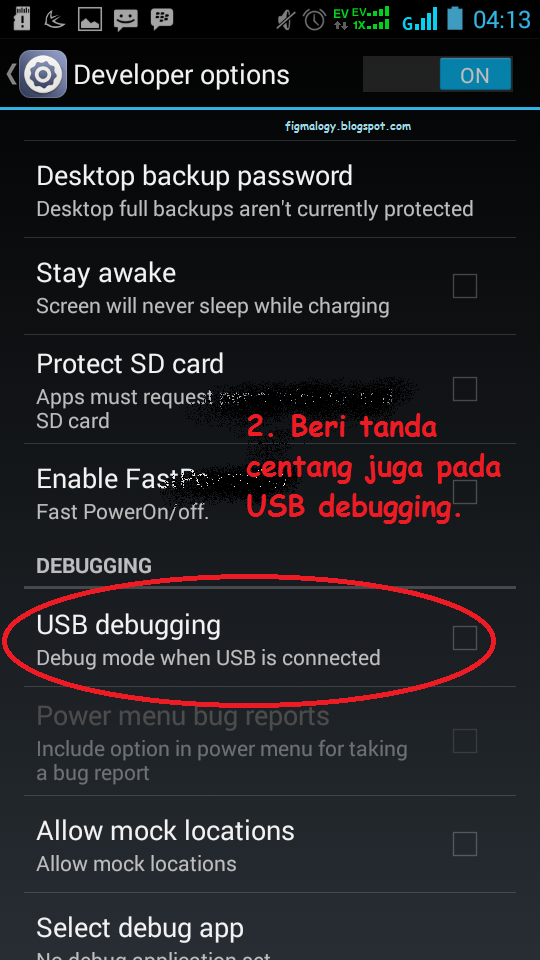
2. Aktifkan USB Debugging, Pergi ke Settings> Developer Options > Centang USB Debugging.
Jika belum muncul Developer Options di Pengaturan/Setting, pergi ke Setting> About Phone>tekan build number berkali-kali sampai muncul pemberitahuan menjadi pengembang, lalu lakukan langkah sebelumnya.


3. Unduh RootGenius.apk lalu install aplikasi RootGenius.apk.


4. Tekan pada bagian lingkaran diatas, maka proses root akan dimulai


5. Proses root sedang berjalanJika muncul permintaan install aplikasi root tekan install.


6. Jika root berhasil akan muncul gambar seperti diatas


7. Restart Perangkat, maka akan ada satu aplikasi baru yaitu KINGUSER. Sekarang sobat sudah bisa menggunakan aplikasi root (contoh : Game killer)

Perangkat yang berhasil diroot menggunakan Root Genius Mobile :
  • Galaxy S Advance i9070
  • Galaxy Young S6310
  • Galaxy Grand Duos GT-i9082
  • Galaxy Chat
  • Smartfren Tab 7,0
  • Andromax V2
  • Galaxy S3 GT-I9300
  • Galaxy Note 2 Kitkat
  • Lenovo A3300
  • Lenovo S880
  • Oppo R2001
  • Mito A77
Source : www.mumulala.blogspot.com

Sekian Tutorial Root Menggunakan Root Genius Mobile
Jika ada pertanyaan silahkan comment dibawah ya sobat :D
Jangan lupa untuk klik share dan bergabung dengan kami di blog kita figmalogy :D
Dan jangan lupa untuk like Fans Page kami  di : www.facebook.com/figmalogy
READ MORE - TUTORIAL ROOT ANDROID MENGGUNAKAN ROOT GENIUS MOBILE

CARA INSTAL DRIVER ANDROID UNTUK SEMUA MEREK PONSEL


Untuk menghubungkan ponsel ataupun tablet Android ke PC, dibutuhkan driver yang sesuai supaya komputer dapat mengenali perangkat Android yang sedang terkoneksi. Di luar sana terdapat puluhan hingga ratusan merek ponsel dan tablet Android, menemukan driver yang tepat terkadang menjadi kesulitan tersendiri. Namun, ada sebuah trik sederhana untuk memperoleh driver dari smartphone ataupun tablet Android yang sesuai untuk hampir semua perangkat yang tersedia di pasar saat ini.
install driver Android
Cara ini telah Teknovaganza uji menggunakan beberapa smartphone dan tablet Android merek lokal yang kami hubungkan dengan komputer yang menjalankan OS Windows 7. Figmalogy yakin bahwa metode ini juga bisa berjalan untuk perangkat Android lain, dan untuk komputer dengan OS Windows XP ataupun Windows 8.
Untuk memulainya, silahkan ikuti langkah-langkah sederhana di bawah ini:

CARA INSTAL DRIVER ANDROID DI PC

  1. Download PdaNet →disini←(PdaNet merupakan sebuah aplikasi gratis untuk berbagi koneksi internet antara perangkat Android dan PC via kabel USB, besar file PdaNet 4.7MB)
  2. Jika ponsel/tablet Android masih terhubung dengan PC, lepaskan kabel USB dari komputer . Kemudian lakukan proses instalasi.
    Pada tahapan ini, jika sebelumnya kamu telah menginstal driver, akan muncul jendela pop-up yang menawarkan; apakah kamu akan mempertahankan driver lama atau menginstal ulang menggunakan PdaNet. Klik saja ‘Yes’ untuk melanjutkan.
  3. Pada jendela pop-up, pilih vendor perangkat Android yang sesuai. Jika kamu tidak yakin atau merek perangkat Android tidak ada dalam daftar, pilih saja ‘other’.
  4. Akan muncul sebuah jendela peringatan “Windows can’t verify the publisher of this driver software”. Jangan cemas, klik saja “Install this driver software anyway” untuk melanjutkan.
    Catatan: jendela peringatan ini bisa muncul beberapa kali.
  5. PdaNet akan meminta untuk menghubungkan perangkat Android ke PC menggunakan kabel USB. Sebelum menghubungkannya, perhatikan bahwa:
    • Perangkat Android harus dalam mode “Debug USB” (masuk Pengaturan –> Pilihan pengembang –> centang pada kotak Debug USB)
    • Jika muncul jendela “New Hardware Wizard”, pilih “Install the software automatically”.
  6. PdaNet dan driver perangkat Android kamu selesai diinstal.

Dengan cara ini, kamu dapat menginstal driver yang diperlukan untuk perangkat Android yang hendak dihubungkan dengan PC menggunakan kabel USB. Setelah instalasi driver selesai, kamu bisa menghapus / uninstall PdaNet dari komputer tanpa harus khawatir kehilangan driver.
Bagaimana, Mudah bukan?

READ MORE - CARA INSTAL DRIVER ANDROID UNTUK SEMUA MEREK PONSEL
 
Dunia Film Game Animasi Teknologi

Most Reading

Powered by Blogger.