Hallo pengunjung setia Figmalogy.
Kali ini saya akan memberikan tutorial "Cara Memasang MOD GTA San Andreas PC Dengan Mudah"
Nah, kali ini yang kawan wajib persiapkan yaitu :
1.) Game GTA-SA (yang masih belajar lebih baik menggunakan yang belum di MOD)
2.) Spark / IMG Tool (caranya sama, namun saya kali ini menggunakan spark)
3.) MOD yang akan dipasang
4.) CLEO (namun kali ini saya tidak memberikan tutorial yang menyangkut CLEO)
Okay, karena semua sudah dipersiapkan, kita mulai tutorialnya!
1.) Ekstrak dulu Spark yang masih berformat .rar atau .zip ke dalam folder apapun, lebih mudahnya buat seperti digambar

2.) Open Spark.exe

3.) Klik tombol open yang berikon folder dengan tanda panah kebawah

4.) Search "gta3" yang ada didalam folder GTA-SA sobat (alamatnya : (...)\(Nama Folder GTA-SA)\models

5.) Sekarang, carilah file MOD sobat yang akan sobat gunakan. Tukar yang ada didalam "gta3" dengan yang ada di dalam MOD kalian. Misalnya seperti saya, saya ingin memasang MOD CAR, dengan nama "blistac", maka sobat harus meng-Backup atau menghapus file blistac yang ada didalam gta3. Yang sobat perlu delete/backup dari gta3 adalah blistac.dff dan blistac.txd. Setelah itu, sobat cukup meng-copy paste MOD yang akan sobat pasang kedalam spark


6.) Jika sudah, nama file yang baru terpasang akan bercetak tebal

7.) Kemudian Save dan Exit. Sobat sudah bisa memainkan GTA yang telah sobat pasangkan MOD Sendiri
Perlu sobat catat, cara diatas adalah cara memasang mod yang berformat .dff dan .txd saja. Namun jika sobat ingin memasang MOD lainnya seperti MOD Tambahan MAP, memiliki kekuatan super, cheat yang langsung didalam permainan. Ada banyak yang harus sobat lakukan. Saya akan memberikan note dan contoh singkatnya :
1.) Disini saya akan memasang MOD berupa MAP. Maka saat sobat membuka folder .rar MOD sobat, sobat menemukan folder LA. Didalam folder LA berisikan file yang berformat .ide dan .ipl. Disini kita tidak perlu menggunakan SPARK atau IMG TOOL. Hal yang harus dilakukan adalah sobat mencari FOLDER LA didalam folder game GTA San Andreas kalian. Alamatnya ada di : (...)\(nama folder GTA-SA)\data\maps\LA <--- sudahkah sobat menemukannya?


2.) Jika sobat ingin cepat, blok file LAw2.ide dan LAw2.IPL "MOD" kedalam folder LA yang ada didalam GTA SA sobat. Kemudian sobat pilih Copy dan Replace (sobat bisa memilih untuk membackupnya dahulu seperti cara menggunakan spark).

3.) Setelah itu, sobat OPEN GTASA.exe dan rasakan sensasi MOD MAP yang ada di GTA.
--> catatan penting <---
*) Jika sobat ingin memasang MOD lainnya, sobat akan menemukan berbagai folder ataupun file yang bervariasi. Langkah pertama adalah baca folder MOD dahulu, jika terdapat folder CLEO maka sobat harus mengcopy file MOD kedalam folder CLEO kalian. Intinya, bacalah nama dimana kita akan meletakkan MOD, disana kita wajib mengisinya dengan MOD tersebut.
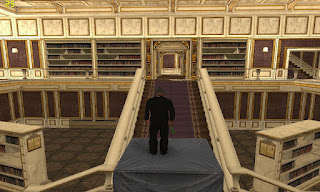
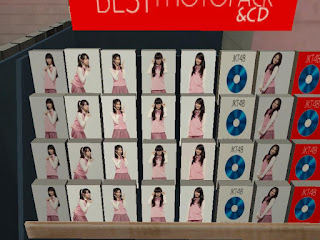
Contoh beberapa MOD yang telah saya pasang :





Bagaimana sobat?
Mudah bukan?
Jangan lupa untuk selalu setia dengan blog Figmalogy Ok!
Like juga fanspage kami di --> www.facebook.com/figmalogy
Kalau sobat memiliki karya hasil MOD sendiri bisa sobat cantumkan link dikolom komentar, agar saya dapat mencobanya ^^
READ MORE - Cara Memasang MOD GTA San Andreas PC Dengan Mudah
Kali ini saya akan memberikan tutorial "Cara Memasang MOD GTA San Andreas PC Dengan Mudah"
Nah, kali ini yang kawan wajib persiapkan yaitu :
1.) Game GTA-SA (yang masih belajar lebih baik menggunakan yang belum di MOD)
2.) Spark / IMG Tool (caranya sama, namun saya kali ini menggunakan spark)
3.) MOD yang akan dipasang
4.) CLEO (namun kali ini saya tidak memberikan tutorial yang menyangkut CLEO)
Okay, karena semua sudah dipersiapkan, kita mulai tutorialnya!
1.) Ekstrak dulu Spark yang masih berformat .rar atau .zip ke dalam folder apapun, lebih mudahnya buat seperti digambar


3.) Klik tombol open yang berikon folder dengan tanda panah kebawah

4.) Search "gta3" yang ada didalam folder GTA-SA sobat (alamatnya : (...)\(Nama Folder GTA-SA)\models

5.) Sekarang, carilah file MOD sobat yang akan sobat gunakan. Tukar yang ada didalam "gta3" dengan yang ada di dalam MOD kalian. Misalnya seperti saya, saya ingin memasang MOD CAR, dengan nama "blistac", maka sobat harus meng-Backup atau menghapus file blistac yang ada didalam gta3. Yang sobat perlu delete/backup dari gta3 adalah blistac.dff dan blistac.txd. Setelah itu, sobat cukup meng-copy paste MOD yang akan sobat pasang kedalam spark


6.) Jika sudah, nama file yang baru terpasang akan bercetak tebal

7.) Kemudian Save dan Exit. Sobat sudah bisa memainkan GTA yang telah sobat pasangkan MOD Sendiri
Perlu sobat catat, cara diatas adalah cara memasang mod yang berformat .dff dan .txd saja. Namun jika sobat ingin memasang MOD lainnya seperti MOD Tambahan MAP, memiliki kekuatan super, cheat yang langsung didalam permainan. Ada banyak yang harus sobat lakukan. Saya akan memberikan note dan contoh singkatnya :
1.) Disini saya akan memasang MOD berupa MAP. Maka saat sobat membuka folder .rar MOD sobat, sobat menemukan folder LA. Didalam folder LA berisikan file yang berformat .ide dan .ipl. Disini kita tidak perlu menggunakan SPARK atau IMG TOOL. Hal yang harus dilakukan adalah sobat mencari FOLDER LA didalam folder game GTA San Andreas kalian. Alamatnya ada di : (...)\(nama folder GTA-SA)\data\maps\LA <--- sudahkah sobat menemukannya?


2.) Jika sobat ingin cepat, blok file LAw2.ide dan LAw2.IPL "MOD" kedalam folder LA yang ada didalam GTA SA sobat. Kemudian sobat pilih Copy dan Replace (sobat bisa memilih untuk membackupnya dahulu seperti cara menggunakan spark).

3.) Setelah itu, sobat OPEN GTASA.exe dan rasakan sensasi MOD MAP yang ada di GTA.
--> catatan penting <---
*) Jika sobat ingin memasang MOD lainnya, sobat akan menemukan berbagai folder ataupun file yang bervariasi. Langkah pertama adalah baca folder MOD dahulu, jika terdapat folder CLEO maka sobat harus mengcopy file MOD kedalam folder CLEO kalian. Intinya, bacalah nama dimana kita akan meletakkan MOD, disana kita wajib mengisinya dengan MOD tersebut.
Contoh beberapa MOD yang telah saya pasang :


Bagaimana sobat?
Mudah bukan?
Jangan lupa untuk selalu setia dengan blog Figmalogy Ok!
Like juga fanspage kami di --> www.facebook.com/figmalogy
Kalau sobat memiliki karya hasil MOD sendiri bisa sobat cantumkan link dikolom komentar, agar saya dapat mencobanya ^^