Showing posts with label Tutorial Android. Show all posts

Cara Root HP Samsung Galaxy Young S6310

Hallo Sobat!!
Udah lama juga ya saya tidak update artikel terbaru dari blog ini, ya maklum aja lagi sibuk di dunia nyata jadi gak ada waktu untuk membuat artikel terbaru.
Nah, untuk kali ini saya bakalan update artikel terbaru yaitu : Cara Root HP Samsung Galaxy Young S6310
sumber gambar: google

Dalam tutorial kali ini, software atau aplikasi yang kita perlukan adalah iRoot!

Udah yuk, tanpa basa-basi lagi kita ikuti langkah root menggunakan iRoot ini :
1.) Persiapkan dulu Aplikasi iRoot tersebut, untuk cepatnya klik disini saja!
2.) Buka iRoot kemudian klik tombol hijau tersebut!
sumber gambar: google
3.) Tunggu proses root
4.) Jika sudah selesai dan berhasil maka akan muncul seperti gambar ini!
sumber gambar: google
5.) Restart HP sobat lalu cek dengan menggunakan aplikasi Root Checker!

Beberapa perangkat lainnya yang berhasil antara lain :
1. Samsung Galaxy Ace 3
2. Samsung Galaxy S3 Mini
3. Polytron W1351
4. Lenovo A269i
5. Evercross Elevate Y2
6. Imo Q8
7. Mito A50
8. dll

Yup sekian tutorial kali ini!!
Jangan lupa komentar dan juga share ya sobat!!^^
READ MORE - Cara Root HP Samsung Galaxy Young S6310

Review HP ASUS Z1 TITAN

Hallo sobat Figmalogy^^
Kali ini saya akan memberikan review tentang HP ASUS Z1 Titan!

Review HP ASUS Z1 TITAN – Setelah saya surfing di Internet, saya menemukan beberapa situs yang sudah dahulu menyediakan review tentang HP Asus Z1 Titan ini. Dan untuk kali ini saya akan meringkas apa yang telah saya baca dari Internet.
Mungkin dengan adanya smartphone keluaran ASUS kali ini, akan membuat para smartphone user merasa sangat puas. Dengan memiliki gadget dengan spesifikasi seperti komputer ini akan membuat kita sangat nyaman dengan smartphone. Produk ASUS yang sedang menjadi trend topic pembicaraan dikalangan kita ini rumornya akan diluncurkan pada tahun 2016. Wiihh, sudah dekat ya kalau dihitung dari tanggal postingan ini keluar. ASUS Z1 Titan bakalan menjadi smartphone pertama dengan RAM 6 GB. Sementara prosesor yang akan digunakan tidak tanggung-tanggung, yakni Qualcomm Snapdragon 830 dengan GPU Adreno 530. Keunggulan lainnya bisa dirasakan dari sisi internal storage berkapasitas 256 GB. Tentunya rangkaian spesifikasi tersebut bisa membuat ASUS Z1 Titan jadi yang tercepat di dunia smartphone. Sementara kecepatan prosessornya dikatakan akan mengandalkan 2,2 GHz bertenaga Quad-core. Tak lupa, Corning Gorilla Glass 5 akan melapisi layar untuk melindunginya dari goresan.

Smartphone ini nantinya juga akan dibekali kamera cukup mumpuni, dibagian belakang mengandalkan 16 mega pixels yang mampu menghasilkan gambar hingga resolusi 4608 x 3456 pixels, fitur kamera juga sangat lengkap seperti autofocus, Face Beauty, PDAF Focus, Pixel Master dan lain sebagainya. Kamera depan masih akan menggunakan 5 mega pixels.
Fitur konektivitas lengkap seperti dukungan aringan 3G dan 4G, bluetooth v4.2, USB Type-C, NFC dan Infra Red. Untuk daya tahannya mengandalkan kapasitas baterai Li-Po 3500 mAh yang bisa dilepas dan memiliki waktu bicara hingga 12 jam.
Spesifikasi ASUS Z1 Titan lebih jelasnya :


Harga
Masih Menjadi Rumor
Design
        ·         Berat 
        ·         Ukuran Layar
        ·         Tipe Layar

        ·         180g
        ·         5,5 inch 2560 x 1440 pixels (~534 ppi Pixel Density)
        ·         Corning Gorilla Glass. 5
Jaringan
        ·         Jenis Kartu Sim
        ·         Jaringan

        ·         Dual Sim
        ·         - GSM : 850, GSM 900, GSM 1800, GSM                        1900
            - HSDPA : 850, HSDPA : 900, HSDPA 1900,                 HSDPA  2100

                  - LTE 700, LTE 2300, LTE 900, LTE 1700,                    LTE 850, LTE 2600, LTE 1800, LTE 800,                      LTE 2100, LTE 2500
Memory
        ·         Internal
        ·         Eksternal
        ·         RAM

        ·         256 GB
        ·         microSD Card up to 128 GB
        ·         6 GB
Kamera
        ·         Depan
        ·         Belakang

        ·         5 MP
        ·         16 MP
Hardware
        ·         Processor

   ·         Quad Core
Software
        ·         Sistem Android

   ·         Android Versi 7


Sekian Review dari kami,
Jangan lupa untuk Like Fanspage kami di --> www.facebook.com/figmalogy


READ MORE - Review HP ASUS Z1 TITAN

Cara Mematikan HP Android (Having Fun)


Hai temen-temen i'am back :v
Setelah Sekian lama MENJOMBLO dan pergi bermeditasi di kawah gunung merapi untuk merenungi nasib sebagai JOMBLO, akhirnya gue sadar (baru kemaren gue bener" sadar) ternyata gue laki":v .

Di artikel ini saya akan jelaskan cara mematikan Android OPPO R815 simak baik" ya:
1. Tekan dan tahan tombol mengunci dan akan muncul gambar seperti ini

  2. Klik tulisan matikan daya, dan secara otomatis hpnya akan mati seperti ss dibawah
Yah demikian post dari saya dan saya ucapkan Thank you,Arigatō,matur nuwun,danke,gamsahabnida,hatur nuhun, Terima kasih bye:v

READ MORE - Cara Mematikan HP Android (Having Fun)

CARA SETTING FITUR FACE UNLOCK PADA PERANGKAT ANDROID

Di zaman modern ini, keamanan masih sangat diperlukan. Smartphone kita menyimpan kehidupan kita, sehingga menggunakan fitur keamanan seperti Face Unlock dapat memberi kita sedikit rasa tentram.
Software pengenalan wajah (facial recognition) terus dikembangkan hingga semakin canggih dan mudah diaplikasikan, serta mulai banyak ditemukan dalam berbagai alat elektronik. Fitur ini juga mulai disematkan dalam perangkat Android dan bekerja dengan cukup baik.
Saat pertama kali perangkat Android dikeluarkan dari box pembungkusnya, fitur keamanan ini belum aktif. Untuk mengaktifkan fitur penting itu, ikuti tutorial berikut ini.

CARA SETTING FITUR FACE LOCK PADA PERANGKAT ANDROID

  • Buka menu pengaturan (Setting)
  • Gulir ke bawah hingga kamu temukan pilihan Keamanan, dan tap pada pilihan tersebut (Keamanan/Security)

  • Sentuh Kuncian layar (Lock screen), kemudian terdapat pilihan:
    • Tidak ada (None) – untuk tidak mengaktifkan fitur ini
    • Geser (Slide) – untuk  membuka penguncian dengan cara menggeser pada layar
    • Pengenal Wajah (Face Unlock) – untuk mengatur fitur yang sedang kita bahas
    • Pola (Pattern) – untuk menetapkan unlock dengan menggeserkan jari di layar dengan pola tertentu
    • PIN – untuk pengaturan keamanan dengan empat digit PIN standar
    • Sandi (Password) – untuk mengatur unlock dengan password


      Sebagaimana tujuan tutorial ini, maka pilih Pengenal Wajah (Face Unlock). Dan jika muncul beberapa peringatan, abaikan saja dan tap pada pilihanSiapkan, maka pengaturan-pun berlanjut.

  1. Tap Lanjutkan (Continue)
  2. Atur posisi perangkat Android hingga wajah kamu tepat berada pada area yang telah ditandai

  3. Notifikasi akan muncul ketika proses capturing berhasil dilakukan.

Setelah pengaturan ‘Face Unlock’ berhasil, sistem akan meminta untuk melakukan pengaturan backup lock. Hal ini penting di saat perangkat Android –karena suatu hal– tidak mengenali wajah kamu, maka kamu masih dapat membuka perangkat dengan kunci cadangan ini.
  1. Pilih salah satu dari dua metode yang ditawarkan, Pola (Pattern) atau PIN
  2. Jika pilihan kamu jatuhan pada Pola, maka kamu harus menghubungkan setidaknya empat titik dalam pola yang disediakan
  3. Ulangi pola gesekan untuk mengkonfirmasi pilihan.
  4. Jika pilihan kamu jatuhkan pada PIN, maka cukup masukkan empat digit PIN, dan ulangi untuk konfirmasi.

MENGGUNAKAN FITUR FACE UNLOCK

Menggunakan fitur Face Unlock sangat simpel, cukup nyalakan device Android (ponsel/tablet) lihat pada bagian depan yang menghadap kamera. Di tengah layar akan muncul tanda untuk menangkap wajah, dan cobalah untuk menempatkan wajah dalam posisi yang sama ketika pengaturan dilakukan, maka homescreen akan terbuka.
Jika muncul pesan error yang mengatakan bahwa perangkat tidak mengenali wajah kamu, maka secara otomatis sistem akan membuka metode cadangan yang telah dipilih sebelumnya.

MENGATUR WAKTU SEBELUM PERANGKAT OTOMATIS TERKUNCI

Jika Kuncian Otomatis terlalu cepat, pasti hal ini sangat menggangu karena sedikit-sedikit kamu harus melihat ke arah layar, hanya untuk membuka ponsel. Menurut Ponsel Plus, mengatur Kuncian Otomatis dalam rentang waktu 5 menit adalah ukuran yang cukup memberi kenyamanan.
Untuk melakukan pengaturan ini:
  1. Buka pengaturan
  2. Pilih ‘Keamanan’ (Security)
  3. Tap pada ‘Kuncian Otomatis’ (Lock phone after)
  4. Pilih waktu yang sesuai dengan kebutuhan kamu.

Face Unlock bekerja sangat baik pada perangkat Android, pengaturannya mudah, menyenagkan untuk digunakan, dan menambah lapisan keamanan sehingga tidak setiap orang dengan mudah dapat mengakses informasi pribadi.
Jika kamu sadar keamanan, maka ingatlah bahwa mungkin cara ini masih dapat dibongkar, tetapi masih jauh lebih aman dari pada tidak menerapkan sistem keamanan sama sekali.
READ MORE - CARA SETTING FITUR FACE UNLOCK PADA PERANGKAT ANDROID

Tutorial Menambahkan RAM Untuk HP Android


Hallo sobat figmalogy, bertemu kembali nih diblog kesayangan kita, hehe..
Untuk jumpa kali ini saya akan memberikan Tutorial Menambahkan RAM Untuk HP Android.
Pada dasarnya Menambah RAM pada Android adalah membuat Virtual Memory. Virtual Memory adalah memory dalam keadaan tidak nyata atau tidak sebenarnya. Menambah RAM bukan berarti mengganti RAM internal android yang sobat miliki, melainkan hanya menambahkan performa kerja Android sobat saja.

Saya akan memberitahukan juga tentang pengertian dan fungsi untuk membuat Virtual Memory
ZRAM: membuat Virtual Memory menggunakan RAM internal Sebagai Spece RAM internal sobat akan dipotong dan digunakan Sebagai Virtual memory, Jadi kalau semakin besar Size ZRAM semakin habis pula space RAM internal Android sobat
Swap Partition : Membuat Virtual Memory dengan menggunakan Media Partisi SD Card Memory Eksterna. Sobat akan di Partisi Ulang Menjadi 2-3 bagian. Pada partisi terakhir Menggunakan Linux Swap sebagai Systemnya
Swap File : menambah RAM di Android sobat dengan memanfaatkan File Yang tersimpan didalam SD card sebagai media Swap

Dari beberapa artikel yang pernah saya baca, terdapat beberapa cara untuk Menambah RAM pada Android, tetapi sebelum itu, sobat harus meroot Android sobat, jika belum bisa diklik disini, jika sudah lanjutkan saja bacanya.


Cara Pertama : Dengan menggunakan aplikasi Swapper for Root

1. Install Swapper for Root untuk menambah virtual memory yang berfungsi menambah RAM Android
2. Pastikan Android sobat sudah diroot, jika belum bisa klik disini!
3. Download Swapper for Root kemudian install aplikasi (download diplaystore atau bisa klik disini)
4. Buka Swapper for Root
5. Lalu Centang "Active Swap On Boot"
6. Pilih "SD Card FAT Partition" pada Swap File Partition
7. Kemudian Isi value dengan kapasitas swap RAM yang sobat kehendaki (misalnya : 1000 MB). Perlu diketahui, besar kapasitas swap RAM tergantung dengan besar free space memori eksternal sobat 
8. Kemudian simpan konfigurasi
9. Tunggu hingga swap file selesai dibuat
10. Reboot/restart perangkat Android sobat

Cara Kedua : Dengan menggunakan aplikasi SD-Booster
1. Pastikan Android sobat sudah diroot, jika belum bisa klik disini!
2. Download SD-Booster kemudian install aplikasi (download diplaystore atau bisa klik disini)
3. Buka SD-Booster
4. Lalu Isi Cache Size yang diinginkan, disarankan 1024 atau 2048. Pada "Cache Size" (Current) menunjukkan nilai cache yang sedang digunakan
5. Tekan gambar centang hijau


Jika sobat masih merasa android sobat semakin lemah kinerjanya mungkin sobat dapat mendawnload aplikasi DU Speed Booster (Cleaner). Aplikasi ini akan membantu meningkatkan kecepatan telepon hingga 60% serta mampu menghapus file sampah (chace) selain itu juga dapat meningkatkan ruang penyimpanan pada SD card (untuk yang ini saya percaya, hehehe). DU Speed Booster (Cleaner) dapat didownload melalui playstore, jika ingin cepat bisa klik disini atau disini (untuk yang ini saya percaya, hehehe).

Saya tekankan kembali kepada sobat bahwa ini hanya "Virtual Memory atau Fake", SWAP saja jadi bukan berarti menggantikan Memory secara fisik tetapi hanya bertambah secara Virtual saja, tapi lumayan sih menurut saya menambah dikit dan menambah performa kerja android saya sedikit daripada sebelumnya.

Source : tekno.up2det.net
Yup Sobat^^
Begitulah beberapa penjelasan saya tentang Tutorial Menambahkan RAM Untuk HP Android
Jangan lupa untuk Comment dan Share ya sobat^^
Jangan lupa juga untuk like FansPage Figmalogy di : www.facebook.com/figmalogy
Salam hangat sobat^^

READ MORE - Tutorial Menambahkan RAM Untuk HP Android

TUTORIAL ROOT ANDROID MENGGUNAKAN ROOT GENIUS MOBILE


Halo sahabat figmalogy!
Bertemu kembali dengan saya di blog kesayangan kita :D, yup untuk kali ini kita akan membahas tentang masalah "ROOT" lagi, apa itu root yaa? Kalau sobat ingin tau silahkan klik disini biar cepat :D.
Berhubungan saya masih suka mengenai hal-hal yang berbau  root, kali ini saya akan membagikan TUTORIAL ROOT ANDROID MENGGUNAKAN ROOT GENIUS MOBILE.


Bahan apa saja yang dibutuhkan untuk TUTORIAL ROOT ANDROID MENGGUNAKAN ROOT GENIUS MOBILE :

  1. ROOTGENIUS.apk
  2. Teh Hangat untuk menemani sobat :D
Yup tanpa basa-basi lagi langsung kita mulai tutorialnya!


1.  Aktifkan Sumber Tak Dikenal agar bisa install aplikasi diluar playstore, caranya Setting> Security> Unknown Source. 


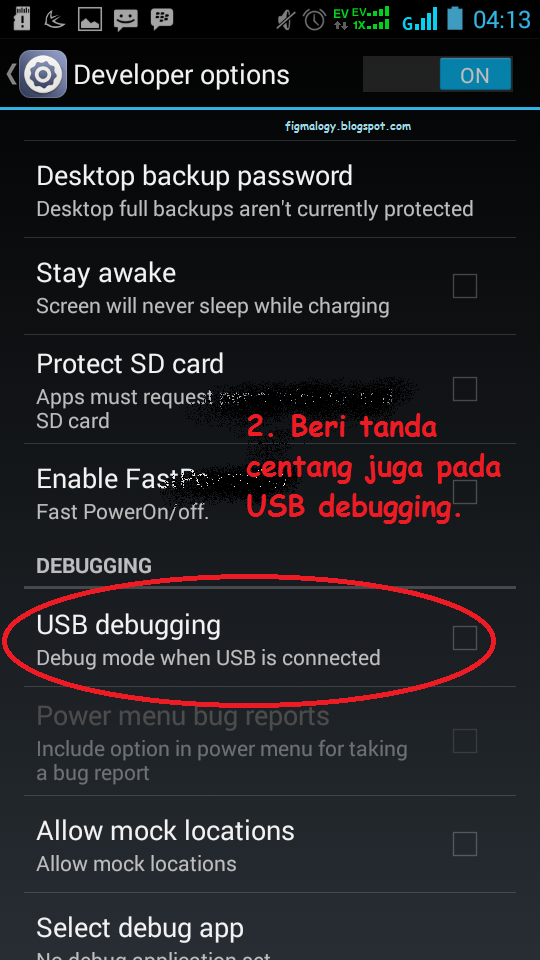
2. Aktifkan USB Debugging, Pergi ke Settings> Developer Options > Centang USB Debugging.
Jika belum muncul Developer Options di Pengaturan/Setting, pergi ke Setting> About Phone>tekan build number berkali-kali sampai muncul pemberitahuan menjadi pengembang, lalu lakukan langkah sebelumnya.


3. Unduh RootGenius.apk lalu install aplikasi RootGenius.apk.


4. Tekan pada bagian lingkaran diatas, maka proses root akan dimulai


5. Proses root sedang berjalanJika muncul permintaan install aplikasi root tekan install.


6. Jika root berhasil akan muncul gambar seperti diatas


7. Restart Perangkat, maka akan ada satu aplikasi baru yaitu KINGUSER. Sekarang sobat sudah bisa menggunakan aplikasi root (contoh : Game killer)

Perangkat yang berhasil diroot menggunakan Root Genius Mobile :
  • Galaxy S Advance i9070
  • Galaxy Young S6310
  • Galaxy Grand Duos GT-i9082
  • Galaxy Chat
  • Smartfren Tab 7,0
  • Andromax V2
  • Galaxy S3 GT-I9300
  • Galaxy Note 2 Kitkat
  • Lenovo A3300
  • Lenovo S880
  • Oppo R2001
  • Mito A77
Source : www.mumulala.blogspot.com

Sekian Tutorial Root Menggunakan Root Genius Mobile
Jika ada pertanyaan silahkan comment dibawah ya sobat :D
Jangan lupa untuk klik share dan bergabung dengan kami di blog kita figmalogy :D
Dan jangan lupa untuk like Fans Page kami  di : www.facebook.com/figmalogy
READ MORE - TUTORIAL ROOT ANDROID MENGGUNAKAN ROOT GENIUS MOBILE

CARA INSTAL DRIVER ANDROID UNTUK SEMUA MEREK PONSEL


Untuk menghubungkan ponsel ataupun tablet Android ke PC, dibutuhkan driver yang sesuai supaya komputer dapat mengenali perangkat Android yang sedang terkoneksi. Di luar sana terdapat puluhan hingga ratusan merek ponsel dan tablet Android, menemukan driver yang tepat terkadang menjadi kesulitan tersendiri. Namun, ada sebuah trik sederhana untuk memperoleh driver dari smartphone ataupun tablet Android yang sesuai untuk hampir semua perangkat yang tersedia di pasar saat ini.
install driver Android
Cara ini telah Teknovaganza uji menggunakan beberapa smartphone dan tablet Android merek lokal yang kami hubungkan dengan komputer yang menjalankan OS Windows 7. Figmalogy yakin bahwa metode ini juga bisa berjalan untuk perangkat Android lain, dan untuk komputer dengan OS Windows XP ataupun Windows 8.
Untuk memulainya, silahkan ikuti langkah-langkah sederhana di bawah ini:

CARA INSTAL DRIVER ANDROID DI PC

  1. Download PdaNet →disini←(PdaNet merupakan sebuah aplikasi gratis untuk berbagi koneksi internet antara perangkat Android dan PC via kabel USB, besar file PdaNet 4.7MB)
  2. Jika ponsel/tablet Android masih terhubung dengan PC, lepaskan kabel USB dari komputer . Kemudian lakukan proses instalasi.
    Pada tahapan ini, jika sebelumnya kamu telah menginstal driver, akan muncul jendela pop-up yang menawarkan; apakah kamu akan mempertahankan driver lama atau menginstal ulang menggunakan PdaNet. Klik saja ‘Yes’ untuk melanjutkan.
  3. Pada jendela pop-up, pilih vendor perangkat Android yang sesuai. Jika kamu tidak yakin atau merek perangkat Android tidak ada dalam daftar, pilih saja ‘other’.
  4. Akan muncul sebuah jendela peringatan “Windows can’t verify the publisher of this driver software”. Jangan cemas, klik saja “Install this driver software anyway” untuk melanjutkan.
    Catatan: jendela peringatan ini bisa muncul beberapa kali.
  5. PdaNet akan meminta untuk menghubungkan perangkat Android ke PC menggunakan kabel USB. Sebelum menghubungkannya, perhatikan bahwa:
    • Perangkat Android harus dalam mode “Debug USB” (masuk Pengaturan –> Pilihan pengembang –> centang pada kotak Debug USB)
    • Jika muncul jendela “New Hardware Wizard”, pilih “Install the software automatically”.
  6. PdaNet dan driver perangkat Android kamu selesai diinstal.

Dengan cara ini, kamu dapat menginstal driver yang diperlukan untuk perangkat Android yang hendak dihubungkan dengan PC menggunakan kabel USB. Setelah instalasi driver selesai, kamu bisa menghapus / uninstall PdaNet dari komputer tanpa harus khawatir kehilangan driver.
Bagaimana, Mudah bukan?

READ MORE - CARA INSTAL DRIVER ANDROID UNTUK SEMUA MEREK PONSEL
 
Dunia Film Game Animasi Teknologi

Most Reading

Powered by Blogger.